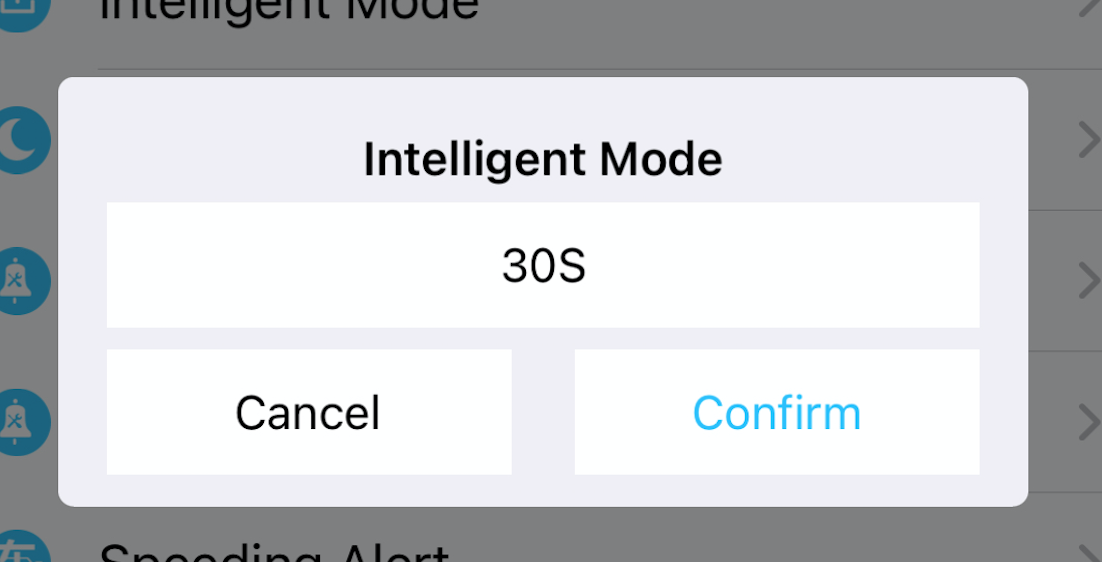
基礎知識のページに記載の通り、初期状態(お届け時の状態)での記録間隔は30秒に設定されています。記録間隔を短くすればするほどキレイな軌跡を描き、間隔を長くすれば長くするほどバッテリーの持ちが良くなります。
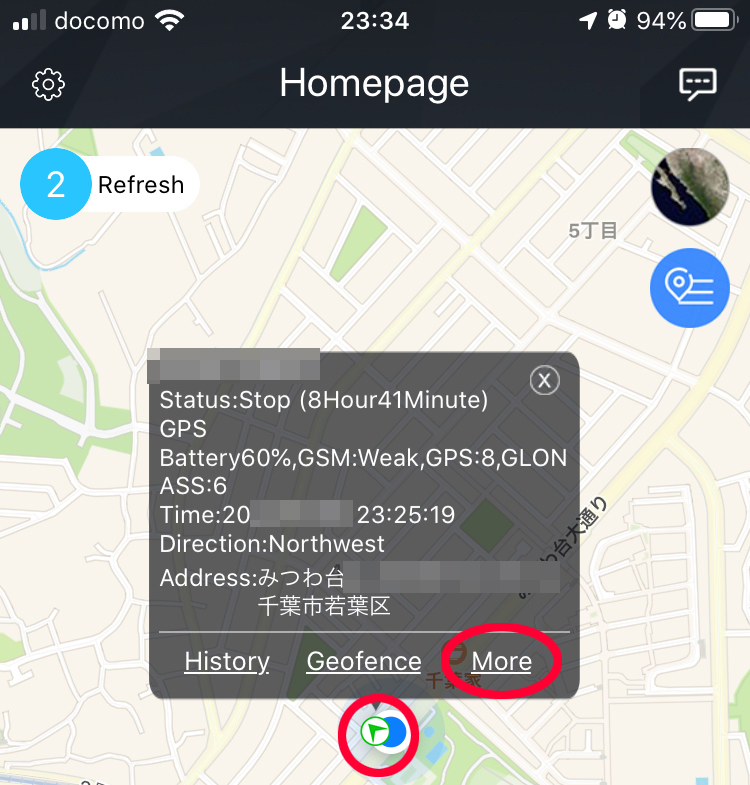
設定は発信機がオンラインの間にだけできます。見分け方はGPSアイコンが青もしくは緑の時です。
アプリHomepage画面のMoreを押します。(アンドロイドの場合はClick to load more→More)
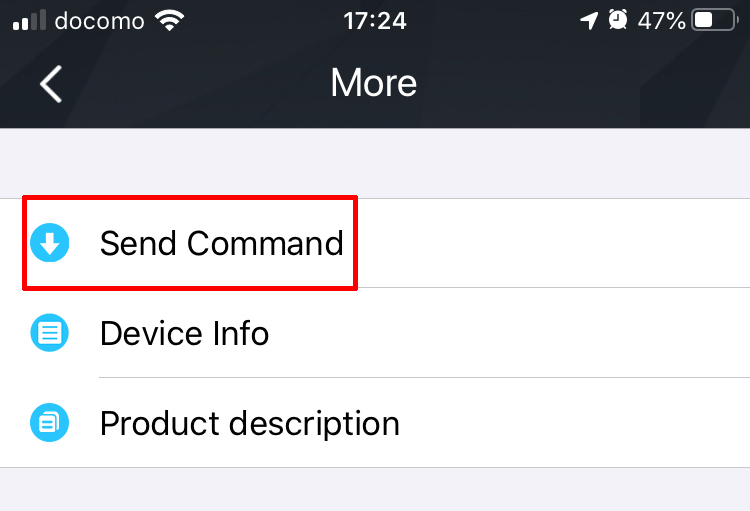
Send Commandを押します。
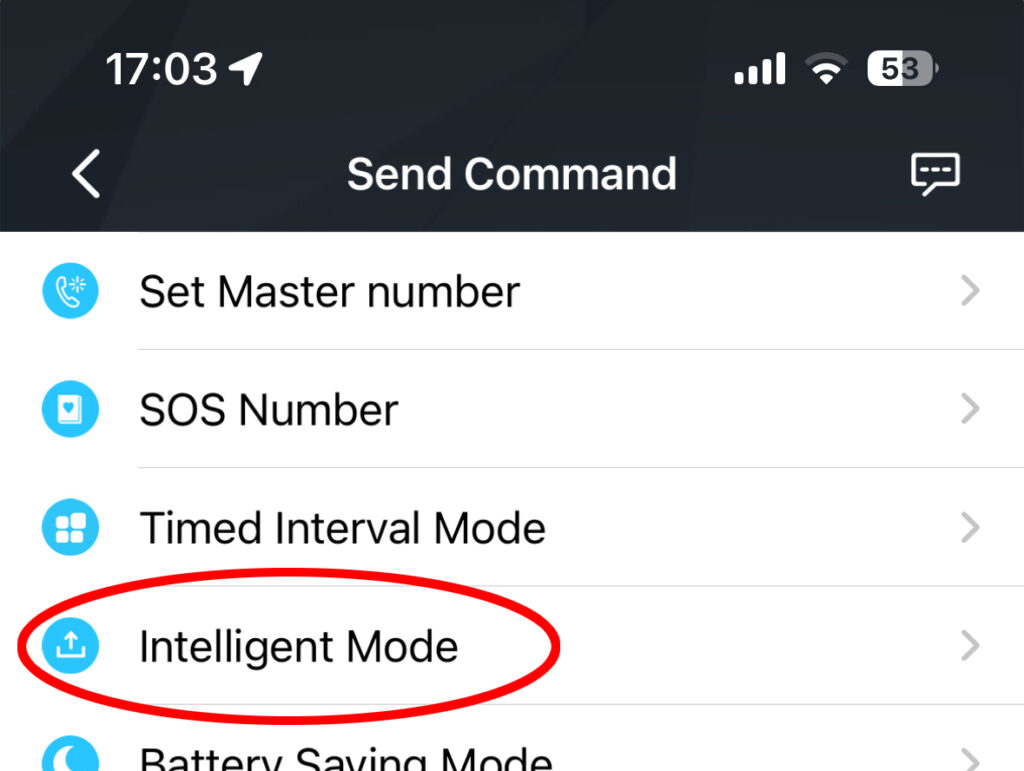
Inteligent Modeを押します。
※注意※Battery saving mode、Timed Interval Modeは絶対に触らないようにして下さい。この発信機は基本的にInteligent Mode以外は使用しません。
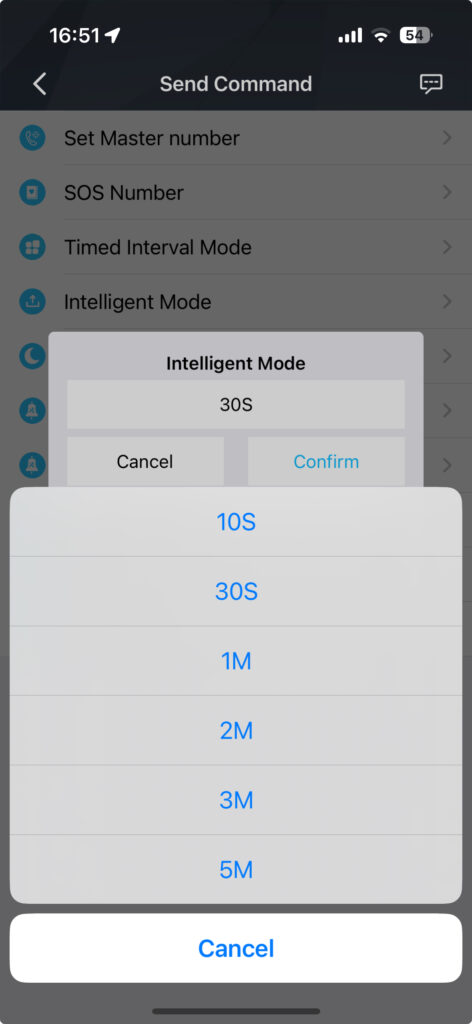
指定したい記録間隔時間を選んで右下のConfirmを押します。単位のSは秒でMは分です。
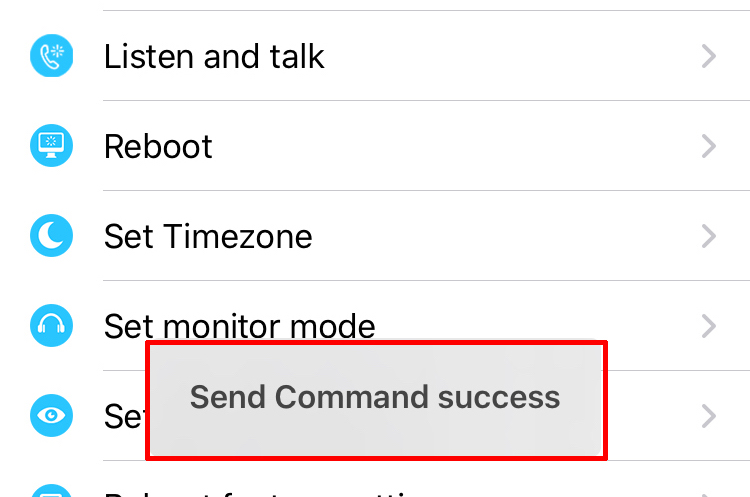
Confirmボタンを押したあとに一瞬だけ最下部にメッセージが出ますので必ず確認してください。Send Command successと出れば反映された事になります。
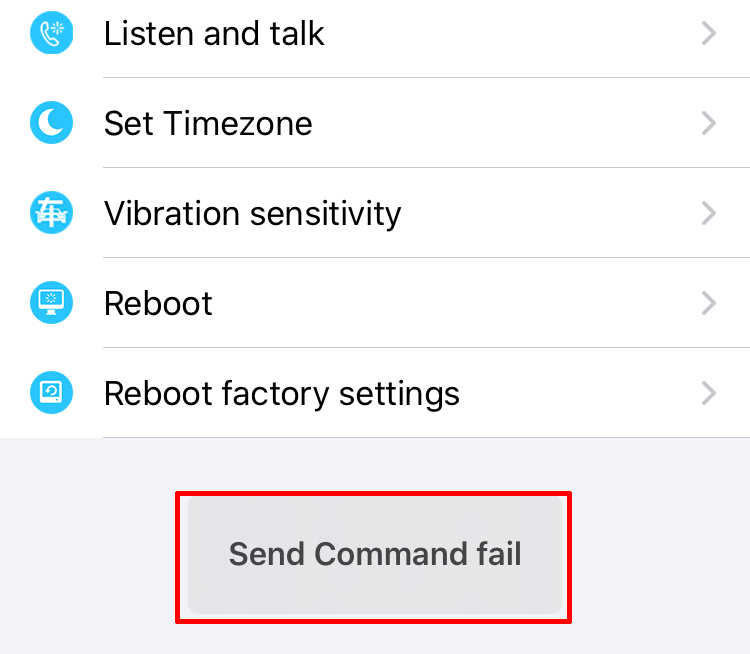
下記のようにSend Command failと出たら反映されていません。発信機がofflineの場合にこのようになります。※Battery saving modeやTimed Interval modeににしてしまうとofflineになってにっちもさっちも行かなくなります。