予め指定したエリアへの入退場時間を記録します。
Homepage画面のGeofenceを押します。※アンドロイドの場合は下記部分がclick to load moreとなっているのでそこを押すと展開されてGeofenceが出てきます。

右上の+ボタンを押します。

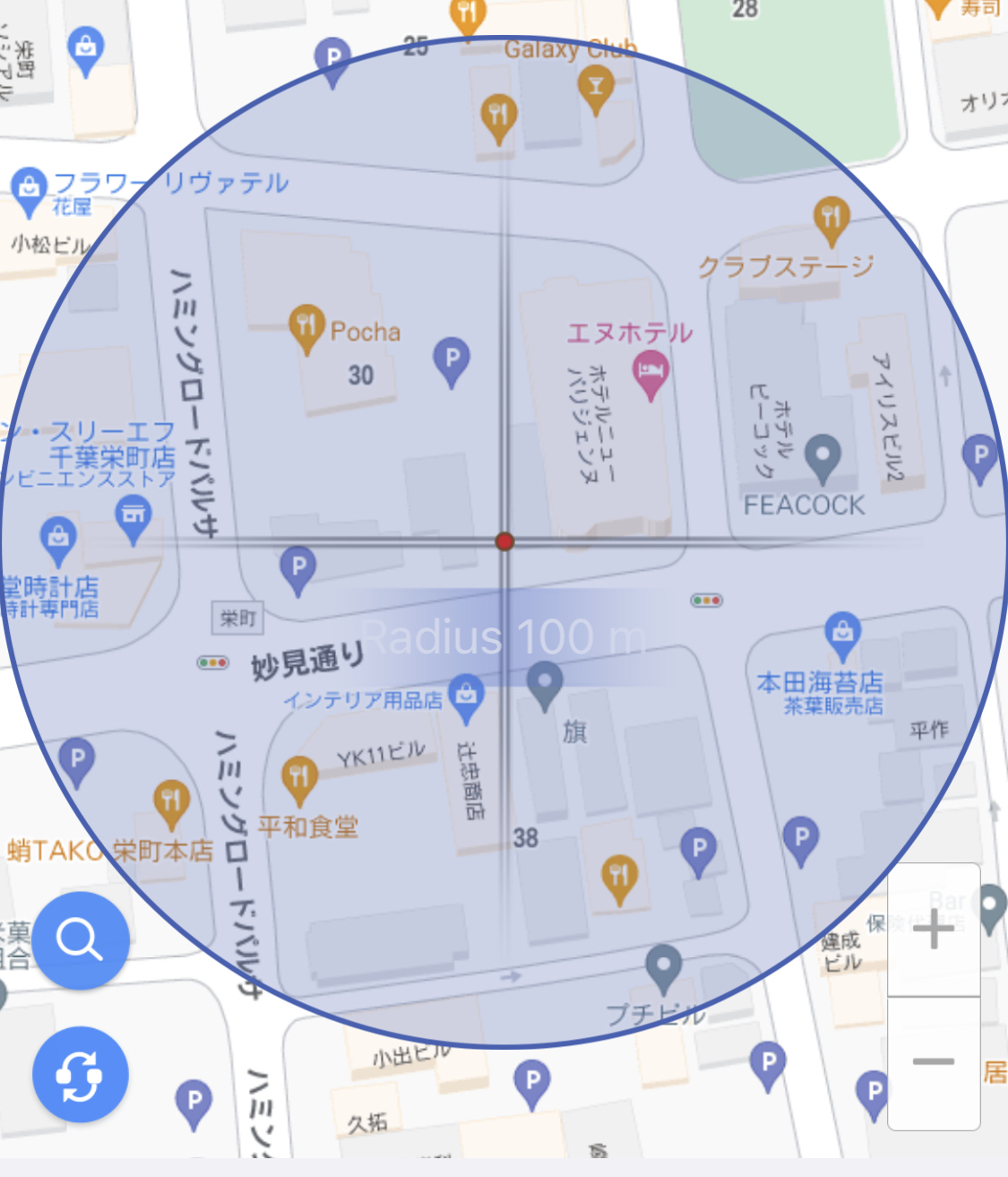
地図を動かして指定したいエリアに合わせます。上部に半径調整用のスライドボタンがあります。最小半径100mです。
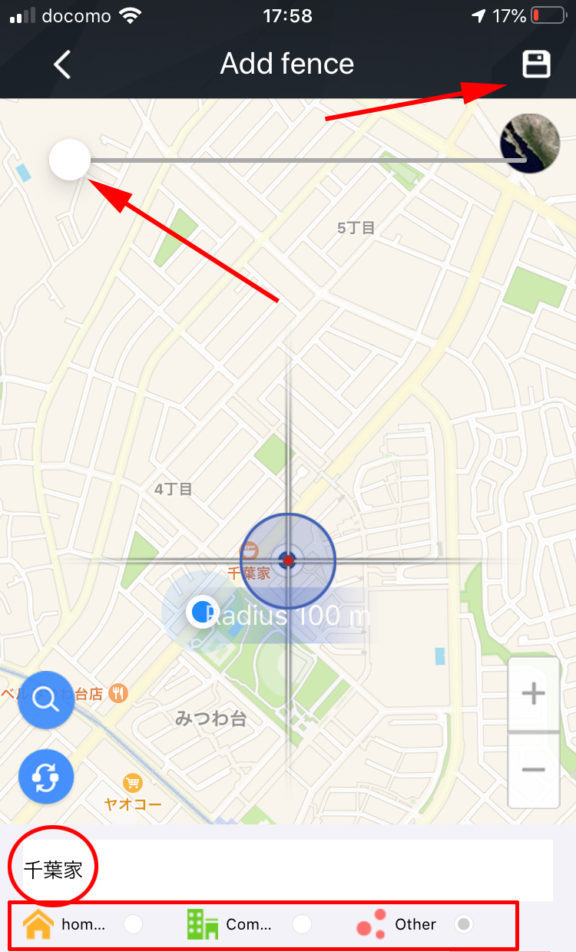
自分が分かりやすいエリアの名前を入力します。
名前の下の3つの選択肢ですが、どれを選んでも効果は同じです。エリアをたくさん作った場合に自分が管理しやすくするための色分けです。
右上のフロッピーディスクのような形のボタンが保存ボタンです。

保存ボタンを押すとこのようにエリア名が表示されます。
エリア名を押すと再編集できます。
複数のエリアを設定したい場合は、再度右上の+ボタンを押して新たに設定します。
エリアを削除したい場合はエリア名を左に引っ張るとDeleteボタンが出現するので押して下さい。

設定後、エリアに反応した時間を記録していきます。
記録されている場所はHomepage画面右上のメッセージボタンを押します。

Message Centerに入るとエリアへの入退場時間やその他のアラートが記録されています。

※注意※ 記録間隔を長く設定している場合など、タイミングによって反応しない事があります。例えば3分間隔で記録していて、記録後すぐにエリアに入って2分59秒後にエリアから出た場合など。
ここまで理解できればあとは使っているうちに自然と慣れてきます。もともとメーカーが説明書を用意しないくらい単純明快な機械なので難しく考えず気楽に楽しんでお使い下さい。
ご不明な点はサポート専用LINEからお気軽にお問い合わせ下さい。
お問い合わせの際には注文番号とお名前が必ず必要になりますので事前にご準備下さい。